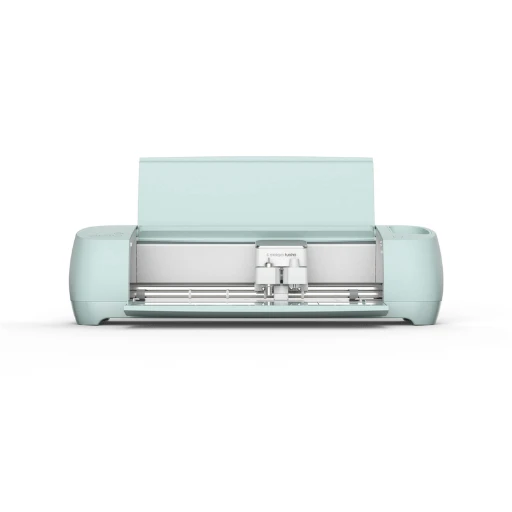
Cricut 切割机是一款功能强大的工具,它能够帮助用户在各种材料上进行精准的切割、书写和刻划。本指南将详细介绍如何有效地使用 Cricut 切割机,概述其主要功能、潜在应用以及一些最佳使用方法的最佳实践技巧。无论您是想了解基础知识的新手,还是想精进技能的资深用户,本指南都旨在帮助您掌握必要的知识,从而最大限度地利用 Cricut 切割机。
什么是 Cricut 机器以及它如何工作?
了解 Cricut 机器的基础知识
Cricut 机器是一款精准切割工具,是工艺爱好者的必备工具。它基于数字平台,利用 Cricut Design Space 软件创建的设计图进行操作。该设备读取这些数字指令,并将其转化为在纸张、乙烯基、织物甚至薄木等各种材料上进行的精细切割。Cricut 机器背后的技术由三个关键部件控制:刀片、滚轮和刀片座。刀片负责实际切割,滚轮控制被切割材料的移动,而刀片座则用于插入不同的工具以完成不同的项目。了解这些基本要素可以帮助用户充分发挥 Cricut 机器的潜力。
探索 Cricut Maker 3 的功能
Cricut Maker 3相较于前代产品有了显著升级,提供了众多功能来提升您的手工制作体验。以下是一些主要功能:
- 提高切割速度:Cricut Maker 3 的切割速度比之前的型号快两倍,大大缩短了项目时间。
- 材料兼容性:该机器兼容 300 多种不同的材料,从精致的织物和纸张到皮革和轻木等更致密的材料。
- 创新材料:此功能可自动检测材料,确保每个项目均获得最佳设置。此外,使用智能材料无需使用切割垫。
- 工具多功能性:Cricut Maker 3 支持多达 13 种不同的切割、书写和刻划工具。
- 打印然后剪切功能:此功能允许用户打印设计图案,然后精确裁剪。它扩展了贴纸、标签等制作的可能性。
- 增加切割长度:Cricut Maker 3 可以处理长达 12 英尺的切割长度,与之前的型号相比有了显著的改进。
- 无线连接:凭借其蓝牙技术,Cricut Maker 3 可实现与您的设备的无线连接。
这些功能中的每一个都使 Cricut Maker 3 成为一款极具活力和多功能的工具,能够满足您的所有手工需求。
将智能材料与 Cricut 结合使用
智能材料专为 Cricut Maker 3 设计,旨在提升您的手工体验。这些材料无需切割垫,简化了手工流程。要将智能材料与您的 Cricut Maker 3 结合使用,请按照以下步骤操作:
- 选择合适的材料:请确保您拥有适合您项目的正确类型的智能材料。这些材料种类繁多,包括乙烯基、熨烫纸和贴纸卡纸。
- 加载材料:将智能材料送入 Cricut Maker 3。机器的传感器将测量材料的长度,以确保其足够用于项目。
- 选择材质设置:在连接的设备上,从 Cricut Design Space 软件的材料列表中选择您正在使用的智能材料。这样机器就会自动调整设置,以获得最佳切割效果。
- 开始剪辑:按下 Cricut Maker 3 上闪烁的“Go”按钮开始切割。
记住,使用智能材料,您可以创作长度显著加长的作品,最长可达12英尺。这让您无需垫子即可创作更大的作品并进行连续切割,开启一个全新的手工世界。
开始使用 Cricut Design Space 和 iOS 集成
Cricut Design Space 是 Cricut Maker 3 的运行中心,让您可以创建、管理和执行您的设计。该平台与 iOS 设备无缝集成,让您能够随时随地设计和实现您的作品。要开始使用 Cricut Design Space 和 iOS 集成,请按照以下步骤操作:
- 下载 Cricut Design Space 应用程序:此应用程序可在 App Store 上获取,它将 Cricut Design Space 的全部功能带到您的 iOS 设备上。
- 创建或登录您的 Cricut 帐户:打开应用程序并登录;如果您是新用户,请创建一个新帐户。请记住,您的帐户是存储您的设计和库的地方。
- 将您的设备连接到 Cricut Maker 3:确保您的 iOS 设备和 Cricut Maker 3 连接到同一个 Wi-Fi 网络。在 Cricut Design Space 应用程序中,前往“机器选择”设置并选择您的机器。
- 开始设计:使用应用程序用户友好的界面创建或导入您的设计。您还可以从库中数千张图片和字体中进行选择。
通过 Cricut Design Space 和 iOS 集成,您可以轻松使用 Cricut Maker 3 的强大功能,随时随地进行创作。
最大限度地发挥 Cricut Maker 的功能

利用无垫切割释放创造力
无垫切割是 Cricut Maker 3 的一项突破性功能,让您无需垫子即可进行切割。这项功能极大地扩展了您可以处理的项目范围,让您能够进行更大范围、更长距离的切割。以下是如何通过无垫切割释放您的创造力:
- 使用智能材料:只有 Cricut 的智能材料系列可用于无垫切割。这些材料经过精心设计,可直接送入您的机器,无需垫子。
- 选择正确的项目:横幅、贴花或标志等需要长时间连续切割的项目非常适合无垫切割。
- 调整设置:在 Cricut 设计空间中,设置项目时选择“无垫子”作为切割基础。
通过利用无垫切割的力量,您可以将您的工艺提升到新的高度,使用 Cricut Maker 3 创造出更广泛、更复杂的设计。
10倍切割力,探索无限可能
Cricut Maker 3 的 10 倍切割功率显著拓宽了您的手工项目范围。这项增强的功能使机器能够切割更广泛的材料,从精致的织物到纸板和皮革等密度更高的材质。10 倍切割功率由高级刀片驱动,这款工具旨在实现更深层、更精准的切割。要利用此功能,请在 Cricut 设计空间中选择正确的材料设置,并确保安装了高级刀片。凭借 10 倍切割功率,您的 Cricut Maker 3 将成为一款功能更强大的工具,能够将多种材料转化为精致的高品质设计。
利用 Cricut Explore 和 Maker® 3 制作更致密的材料
Cricut Explore 和 Maker® 3 不仅适用于轻质材料,还能轻松处理密度更高的材料。选择合适的刀片并进行正确的设置,您可以切割各种材料,例如轻木、刨花板,甚至皮革。关键在于在 Cricut 设计空间中选择合适的“材料设置”,它会自动调整机器的速度、压力和刀片深度,以达到对所选材料的最佳切割效果。如果您使用的是深点刀片或刀片,务必确保材料牢固地固定在 StrongGrip 垫上。此外,请务必将滚轮上的白色星形轮移到一侧,以避免在密度更高的材料上留下压痕。凭借这些功能,Cricut Explore 和 Maker® 3 为众多高端手工艺和 DIY 项目提供了无限可能。
使用 Cricut Joy 创建独特的项目
Cricut Joy 是一款紧凑型切割机,非常适合在家中创作独特的个性化作品。小巧的体积却丝毫不影响其效率和性能。该设备配备细尖刀片,能够精确切割各种材料,例如乙烯基、纸张和卡片纸。与其他同类产品不同,Cricut Joy 采用无垫切割技术,简化了流程并减少了准备时间。利用 Cricut 设计空间,用户可以从各种预先设计好的项目中进行选择,或创建自己的设计。Cricut Joy 集成蓝牙技术,可实现无线创新和切割。从定制贺卡到精美的贴花,Cricut Joy 的可能性无穷无尽。对于追求灵活、便捷和精准的创意项目制作的工艺爱好者来说,它是完美的工具。
Cricut 机器的故障排除和使用技巧

高效切割纸张和织物等精细材料
高效切割纸张和织物等精细材料需要结合使用正确的工具、设置和技巧。在 Cricut Maker 上,使用细尖刀片进行纸张精细切割,使用旋转刀片进行织物切割。切割前,请确保材料牢固地粘贴在合适的垫子上,以防止移位。在 Cricut Design Space 中选择正确的材料设置。例如,纸张使用“轻质卡片纸”设置,织物使用“织物”设置。如果切割不完整,请尝试增加压力或进行双重切割。请务必记住,每种材料的切割效果不同,可能需要反复试验才能达到最佳效果。定期维护,例如清洁刀片并在必要时更换刀片,也可以显著提高 Cricut 机器的切割效率。
使用 Cricut 排除蓝牙连接故障
解决 Cricut 机器的蓝牙连接问题时,第一步是确保设备上的蓝牙已打开,并且 Cricut 机器与设备的距离在 15 英尺(约 XNUMX 米)以内。如果您的设备无法检测到 Cricut 机器,请尝试关闭蓝牙,然后重新打开。如果问题仍然存在,可能是由于连接到设备蓝牙的设备太多。请尝试移除部分设备。此外,请确保您的设备和 Cricut 机器都已更新至最新固件。如果以上步骤均无效,您可能需要重置 Cricut 机器的蓝牙,然后重新将其与您的设备配对。如果您无法解决连接问题,请务必联系 Cricut 客服寻求进一步帮助。
优化切割以实现极致精度和质量
为了优化 Cricut 切割机的切割效果,实现极致精度和质量,需要采取综合方法。首先,根据要切割的材料选择合适的刀片。对于轻质材料上的复杂图案,请使用细尖刀片。深尖刀片则适用于厚卡片纸或布料等较厚的材料。
其次,确保你的机器固件是最新的。这能确保你拥有 Cricut 最新的切割算法,这些算法旨在提高准确度和精度。
第三,在开始主要项目之前,使用“测试切割”功能对材料进行小幅切割。这允许您根据需要调整设置,以达到最佳效果。
最后,保持切割垫清洁无尘。小碎屑会影响机器的精度。定期用粘毛滚筒清洁地毯有助于保持最佳性能。请记住,维护良好的 Cricut 机器对于实现最佳切割精度和质量至关重要。
不使用切割垫时使用智能切割工具的技巧
智能切割工具提供无需切割垫的便捷切割体验,让您的手工任务更快捷、更轻松。以下是一些技巧,可帮助您在不使用切割垫的情况下使用智能切割工具,确保获得最佳效果:
- 选择合适的材料:智能切割工具专为配合 Cricut 的智能材料系列而设计。这些材料经过特殊设计,可直接送入 Cricut 机器,无需垫子。它们包括智能乙烯基、智能熨烫贴纸和智能纸质贴纸卡片纸。
- 正确对齐材料:将材料送入机器之前,请确保材料已正确对齐。材料的左边缘应与材料导板的左边缘对齐。
- 选择正确的设置:在 Cricut Design Space 中,请确保选择“无垫子”作为切割选项。此外,请确保您已选择与您使用的智能材料对应的合适材料设置。
- 直接装载材料:将材料装入机器时,请从两侧握住材料,并确保其垂直放入。这样 Cricut 机器就会从此处取出材料,并正确地送入剩余的材料。
- 定期保养:智能切割工具与其他刀片一样,需要定期维护。保持清洁,并确保其锋利。根据需要更换刀片,以确保最佳切割性能。
- 明智地规划你的设计:进行无模板切割设计时,请合理规划设计,以最大程度地减少浪费。Cricut Design Space 提供预览功能,让您可以查看设计的切割效果,并可移动元素以充分利用材料。
请记住,使用不带垫子的智能切割工具可以加快您的制作过程并节省材料,但需要小心处理和正确设置才能产生最佳效果。
探索先进技术和应用

以专业级精度切割纸板和椴木
在切割纸板和椴木时要达到专业级的精度,需要对细节一丝不苟,并深刻理解 Cricut 切割机的功能。
- 选择正确的刀片:为了切割卡纸和椴木等密度更高的材料,您需要使用刀片。这款刀片专为有效处理更厚、更坚固的材料而设计。
- 材料准备:卡纸和椴木必须牢固地固定在切割面上,以防止任何移动。使用 StrongGrip 机器垫,并沿着材料边缘贴上遮蔽胶带。这有助于在切割过程中保持卡纸或椴木的稳定,从而实现更干净、更精确的切割。
- 校准你的机器:开始切割之前,务必使用刀片校准机器。这可以确保 Cricut 切割机了解切割这些更具挑战性材料所需的深度和压力。
- 监督切割过程:切割过程中,请务必密切关注机器。这些密度较高的材料可能需要刀片多次切割,因此,监督至关重要,以免发生意外。
- 切割后工序:切割完成后,不要急着把材料从垫子上取下来。首先,确保所有切口都已完全切好。如果任何部分没有完全切好,请使用美工刀小心地完成。
按照以下步骤,使用 Cricut 切割机切割卡纸和椴木时,您可以达到专业级的精度。请记住,成功的关键在于了解所用材料的特性,并相应地调整您的方法。
切割、刻划和刻划的高级技术
在手工界,掌握先进的技术可以让你的项目从优秀走向卓越。说到 Cricut 切割机,有一些先进的方法可以真正提升你的成果。
- 多重切割功能:对于皮革或轻木等较厚、较密的材料,可以考虑使用多次切割功能。此功能可指示机器在同一区域进行多次切割,确保即使在难以切割的材料上也能实现干净、精确的切割。
- 评分工具:折痕工具可用于在纸张和卡片纸上创建折叠线。此功能对于卡片制作、3D 项目或任何需要精确折叠的设计都非常实用。
- 铭刻特征:此功能允许 Cricut 机器在您的材料上绘制复杂的图案。通过将刀片替换为笔,您可以在项目上创建精美的手绘式铭文和装饰。
- 打印然后剪切:这项先进的技术允许您使用家用打印机打印设计,然后使用 Cricut 切割机精确切割图案。此功能非常适合制作贴花、贴纸或定制装饰。
- 分层乙烯基:对于更复杂、色彩更丰富的设计,您可以分别切割不同颜色的乙烯基片材,然后将它们层叠放在您的作品上。这种方法可以为您的设计增添深度和维度。
记住,掌握这些高级技巧的关键在于实践。所以,即使你的初次尝试并不完美,也不要灰心。不断尝试,精进你的技能,你很快就能用 Cricut 切割机创作出专业级的工艺品。
使用 Cricut 对密度较大的材料进行快速准确的切割
Cricut 切割机的一大优势在于它能够处理各种材料,包括皮革、刨花板和轻木等密度较高的材料。想要快速准确地切割这些较厚的材料,关键在于了解机器的独特功能,并根据需要调整设置。
深刃刀片专为切割厚材料而设计。它拥有更陡峭的刀刃角度(60度),并采用更复杂、更耐用的钢材制成。这款刀片可用于多种 Cricut 机器,是切割厚卡纸、磁性片、刨花板、硬质毛毡、泡沫板、纸板和某些织物的理想之选。
为了获得更高的精度, Cricut Maker 机器中的刀片是切割较厚、较密实材料的绝佳选择。该刀片模拟了美工刀的特性,使机器能够智能控制刀片方向,从而在较厚的材料上切割出复杂的图案和锐利的边角。
多重切割功能是另一种可用于加工密度较高材料的工具。顾名思义,该功能指示机器对同一区域进行多次切割,从而确保切割干净利落、精准到位。
使用密度较高的材料时,请务必监控切割过程。这些材料可能需要更长的切割时间,并且您可能需要定期检查进度以确保最佳效果。此外,使用新材料时务必进行试切,以免浪费宝贵的资源。
总而言之,只要工具和设置正确,Cricut 切割机就能成为快速精准切割高密度材料的得力助手。练习和耐心始终是掌握这项技术的关键。
为您的项目添加装饰效果和清晰的折叠
Cricut切割机的功能不仅限于切割——它还提供多种功能,可以为您的作品增添装饰效果和清晰的折痕。压痕笔或压痕轮是制作锋利、精准折痕的理想工具。这些工具可以创建深而无缝的压痕线,有助于制作信封、盒子、3D作品等等,为您的作品增添专业质感。雕刻笔头可用于雕刻或压印各种材料,例如金属、皮革和醋酸纤维,为您的作品增添优雅或个性化元素。最后,烫金笔头可以为您的工艺品添加闪亮的箔片装饰,使其拥有引人注目的高品质外观。请记住,每种工具和笔头都有特定的设置,需要在机器和Cricut软件中进行调整才能获得最佳效果。请务必参考Cricut针对每种工具和材料的推荐设置。
案例
- Cricut 工艺品非官方书籍:终极指南 – Amazon 本书是使用 Cricut 手工机的综合指南,非常适合新用户。
- 征服你的 Cricut:使用 Cricut 切割机的终极指南 – 每日DIY商店 本数字指南涵盖了从设置机器到掌握设计空间的所有内容。
- Cricut 机器使用终极指南 – 雷切尔·特奥多罗 本在线指南详细介绍了使用新的 Cricut 切割机开始制作所需的一切。
- Cricut 初学者指南 – 蟋蟀学习 本视频系列向用户介绍了“打印然后剪切”功能的基础知识,从机器校准和简单的贴纸项目开始。
- Cricut 切割机终极指南 – DIY 妈妈 本指南为 Cricut 用户提供易于遵循的教程、资源和独特的项目创意。
- 如何使用 Cricut 机器:终极指南 – 乡村别致小屋 该资源提供了有关如何使用各种型号的 Cricut 机器(从 Explore 到 Maker 再到 Joy)的简单教程。
- Cricut 初学者指南:Cricut 机器使用终极指南 – Amazon 本书是使用 Cricut 机器的初学者指南,可在亚马逊上购买。
- Cricut Maker 终极指南 – 从此过上幸福的生活等等。 本在线指南重点介绍 Cricut Maker,详细介绍其特性和性能。
- Cricut 教程 – YouTube YouTube 提供了大量有关使用 Cricut 机器的视频教程、评论和指南,非常适合视觉学习者。
- CRICUT – 官方网站 Cricut 的官方网站提供了有关其产品阵容、操作指南和常见问题解答的全面信息。
推荐阅读:中国最好的铣刀制造商、供应商、出口商
常见问题解答 (FAQs)

问:什么是 Cricut 切割机?
答:Cricut 切割机是一款极具创新性的切割机,能够快速精准地切割各种材料,从精致的纸张到织物。这款多功能机器有 Cricut Maker® 3 和 Cricut Explore 3 两个型号,适用于各种材料和项目。它是专业人士和业余爱好者的理想工具,让他们能够制作像全彩贴纸这样的热门项目,同时又不牺牲精度和质量。
问:Cricut Maker® 3 的主要功能是什么?
答:Cricut Maker® 3 是一款终极切割机,其切割能力是前代产品的 10 倍。它可切割高达 12 英寸(约 300 厘米)的物体,并兼容 3 多种材料,包括精致纸张、卡片纸和布料。凭借其创新技术,Cricut Maker® XNUMX 可以轻松精准地处理特定的 Cricut 项目。此外,它还配备了一套工具和可在 cricut.com 上找到的专业设计项目,使其成为一款功能强大、用途广泛的创意工具。
问:Cricut Maker® 3 与市场上其他切割机有何不同?
答:Cricut Maker® 3 不仅仅是一台普通的切割机,更是工艺和设计领域的颠覆者。它拥有 10 倍功率₄,能够处理 300 多种材料,堪称一款极致创新的切割机。它经过精心设计,可满足专业人士和业余爱好者的需求,提供各种项目所需的精度和动力。无论是精致的纸张、卡片纸还是布料,Cricut Maker® 3 都能轻松应对,确保每次都能获得高质量的效果,而且它仅适用于特定的 Cricut 项目。
问:如何使用 Cricut Maker® 3 进行我的手工项目?
答:使用 Cricut Maker® 3 进行手工项目既简单又高效。只需三个简单的步骤,您就可以设置机器,从 cricut.com 上提供的专业设计项目库中选择您的设计,然后让 Cricut Maker® 3 完成剩下的工作。无论您是制作全彩贴纸、精致的纸艺作品,还是定制的布料设计,Cricut Maker® 3 都能确保您快速准确地完成每个项目。
问:Cricut Maker® 3 可以切割精致纸张和织物等材料吗?
答:是的,Cricut Maker® 3 的设计旨在轻松精准地切割各种材料,包括精致的纸张和织物。Cricut 标榜了其先进的技术和特定的 Cricut 项目,以确保它能够处理卡片纸和织物等柔软材料,同时不影响切割质量。
问:我可以在哪里购买 Cricut Maker® 3 及其配件?
答:Cricut Maker® 3 及其配件可在 Cricut 官方商店购买。您可以找到完成热门项目所需的一切,并通过这款终极切割机释放您的创造力,以及专为与 Cricut Maker® 3 无缝协作而设计的各种材料和工具。
问:Cricut Maker® 3 与其他 Cricut 机器兼容吗?
答:是的,Cricut Maker® 3 是 Cricut 生态系统的一部分,并且与其他特定的 Cricut 机器和工具兼容。它与 Cricut 提供的一系列工具和材料无缝集成,让您能够扩展您的手工创作可能性,并轻松完成各种热门项目,而不会出现任何兼容性问题。
问:Cricut Maker® 3 可以用于专业项目和个人项目吗?
答:当然,Cricut Maker® 3 适用于专业和个人项目。无论您是想制作复杂原型的专业设计师,还是想制作个性化礼物的业余爱好者,Cricut Maker® 3 都能提供满足您所有手工需求的强大动力和精准度,且不会在质量或性能上有任何妥协。
问:Cricut Maker® 3 可以切割哪些材料?
答:Cricut Maker® 3 的设计初衷是切割各种材料,从精致的纸张、布料到卡片纸等等,应有尽有。它可以处理 300 多种材料,并可处理特定的 Cricut 项目,确保您拥有灵活性和多功能性,让您的创意无限,化为现实。
问:Cricut Maker® 3 是 Apple Inc. 的商标吗?
答:不,Cricut Maker® 3 不是 Apple Inc. 的商标。它是一款革命性的切割机,由手工艺行业的领先品牌 Cricut 打造。这款终极智能切割机由 Cricut 设计和开发,致力于为专业人士和业余爱好者提供强大而多功能的工具,帮助他们释放创造力,轻松制作热门项目。