
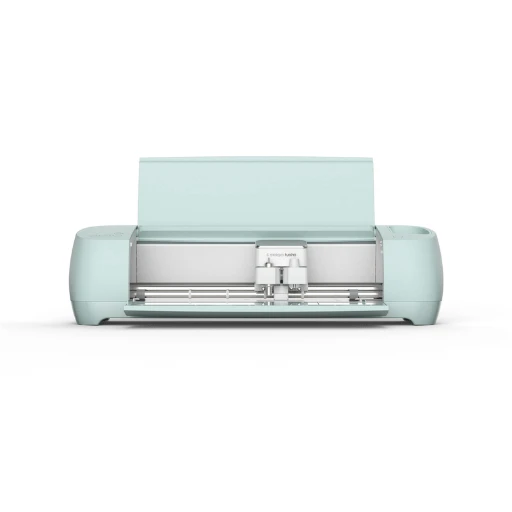
Die Cricut-Schneidemaschine ist ein äußerst vielseitiges Werkzeug, mit dem Benutzer mit beeindruckender Präzision auf verschiedenen Materialien schneiden, schreiben und rillen können. Diese Anleitung bietet einen detaillierten Überblick über die effektive Nutzung Ihrer Cricut-Schneidemaschine. Sie beschreibt die wichtigsten Funktionen des Geräts, seine Anwendungsmöglichkeiten und gibt einige Tipps für die optimale Nutzung. Egal, ob Sie Anfänger sind und die Grundlagen erlernen möchten oder erfahrener Benutzer, der seine Fähigkeiten verfeinern möchte – diese Anleitung vermittelt Ihnen das nötige Wissen, um das Beste aus Ihrer Cricut-Schneidemaschine herauszuholen.
Was ist eine Cricut-Maschine und wie funktioniert sie?
Die Grundlagen von Cricut-Maschinen verstehen
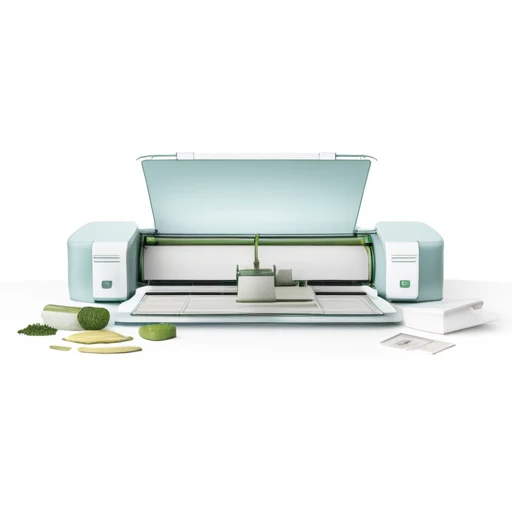
Eine Cricut-Maschine ist ein Präzisionsschneidewerkzeug und ein unverzichtbares Gerät für Bastelbegeisterte. Sie arbeitet auf einer digitalen Plattform, die mit der Cricut Design Space Software erstellte Designs nutzt. Das Gerät liest diese digitalen Anweisungen und setzt sie in präzise Schnitte auf verschiedenen Materialien wie Papier, Vinyl, Stoff und sogar dünnem Holz um. Die Technologie der Cricut-Maschine basiert auf drei Hauptkomponenten: der Klinge, den Walzen und der Kartusche. Die Schneide führt den eigentlichen Schnitt aus, die Walzen steuern die Bewegung des zu schneidenden Materials, und in der Kartusche können verschiedene Werkzeuge für unterschiedliche Projekte eingesetzt werden. Das Verständnis dieser wesentlichen Elemente hilft Nutzern, das volle Potenzial ihrer Cricut-Maschine auszuschöpfen.
Entdecken Sie die Funktionen von Cricut Maker 3
Der Cricut Maker 3 stellt eine deutliche Verbesserung gegenüber seinen Vorgängern dar und bietet eine Vielzahl von Funktionen, die Ihr Bastelerlebnis bereichern. Nachfolgend sind einige der wichtigsten Funktionen aufgeführt:
- Verbesserte Schnittgeschwindigkeit: Der Cricut Maker 3 verfügt über eine doppelt so hohe Schnittgeschwindigkeit wie seine Vorgängermodelle, wodurch die Projektzeit erheblich verkürzt wird.
- Materialverträglichkeit: Die Maschine ist mit über 300 verschiedenen Materialien kompatibel, von empfindlichen Stoffen und Papier bis hin zu dichteren Materialien wie Leder und Balsaholz.
- Innovative Materialien: Diese Funktion ermöglicht die automatische Materialerkennung und sorgt so für optimale Einstellungen für jedes Projekt. Durch die Verwendung von Smart Materials ist zudem keine Schneidematte mehr erforderlich.
- Werkzeugvielseitigkeit: Der Cricut Maker 3 unterstützt bis zu 13 verschiedene Werkzeuge zum Schneiden, Schreiben und Ritzen.
- Funktion „Drucken und dann schneiden“: Mit dieser Funktion können Benutzer Designs drucken und anschließend präzise ausschneiden. Sie erweitert die Möglichkeiten zur Erstellung von Aufklebern, Etiketten und mehr.
- Erhöhte Schnittlänge: Der Cricut Maker 3 kann Schnittlängen von bis zu 12 Fuß bewältigen, eine deutliche Verbesserung gegenüber früheren Modellen.
- Wireless-Konnektivität: Dank seiner Bluetooth-Technologie ermöglicht der Cricut Maker 3 eine kabellose Verbindung zu Ihrem Gerät.
Jede dieser Funktionen trägt dazu bei, dass der Cricut Maker 3 ein außerordentlich dynamisches und vielseitiges Werkzeug ist, das alle Ihre Bastelanforderungen erfüllen kann.
Intelligente Materialien mit Ihrem Cricut verwenden
Intelligente Materialien wurden speziell für den Cricut Maker 3 entwickelt, um Ihr Bastelerlebnis zu verbessern. Diese Materialien machen eine Schneidematte überflüssig und vereinfachen den Bastelprozess. So nutzen Sie Smart Materials mit Ihrem Cricut Maker 3:
- Wählen Sie das richtige Material: Stellen Sie sicher, dass Sie das richtige Smart Material für Ihr Projekt haben. Diese Materialien sind in verschiedenen Ausführungen erhältlich, darunter Vinyl, Aufbügelmaterial und Aufkleberkarton.
- Laden Sie das Material: Führen Sie das Smart Material in den Cricut Maker 3 ein. Die Sensoren der Maschine messen die Länge des Materials, um sicherzustellen, dass es für das Projekt ausreicht.
- Wählen Sie die Materialeinstellung: Wählen Sie auf Ihrem verbundenen Gerät das verwendete Smart Material aus der Materialliste der Cricut Design Space-Software aus. Dadurch kann die Maschine ihre Einstellungen automatisch anpassen, um den besten Schnitt zu erzielen.
- Beginnen Sie mit dem Schnitt: Drücken Sie die blinkende „Go“-Taste auf Ihrem Cricut Maker 3, um den Schnitt zu starten.
Denken Sie daran: Mit Smart Materials können Sie Projekte mit deutlich längeren Längen von bis zu 12 Metern erstellen. Dies ermöglicht die Erstellung größerer Projekte und durchgehender Schnitte ohne Matte und eröffnet völlig neue Gestaltungsmöglichkeiten.
Erste Schritte mit Cricut Design Space und iOS-Integration
Cricut Design Space dient als zentrale Schnittstelle für Ihren Cricut Maker 3 und ermöglicht Ihnen die Erstellung, Verwaltung und Ausführung Ihrer Designs. Die Plattform lässt sich nahtlos in iOS-Geräte integrieren und ermöglicht Ihnen so, Ihre Designs auch unterwegs zu gestalten und umzusetzen. So starten Sie mit Cricut Design Space und der iOS-Integration:
- Laden Sie die Cricut Design Space-App herunter: Diese im App Store erhältliche Anwendung bringt die volle Funktionalität des Cricut Design Space auf Ihr iOS-Gerät.
- Erstellen Sie Ihr Cricut-Konto oder melden Sie sich bei Ihrem Cricut-Konto an: Öffnen Sie die Anwendung und melden Sie sich an oder erstellen Sie ein neues Konto, wenn Sie ein neuer Benutzer sind. Denken Sie daran, dass Ihre Designs und Bibliotheken in Ihrem Konto gespeichert sind.
- Verbinden Sie Ihr Gerät mit Ihrem Cricut Maker 3: Stellen Sie sicher, dass sowohl Ihr iOS-Gerät als auch Ihr Cricut Maker 3 mit demselben WLAN-Netzwerk verbunden sind. Gehen Sie in der Cricut Design Space App zur Einstellung „Maschinenauswahl“ und wählen Sie Ihre Maschine aus.
- Beginnen Sie mit der Gestaltung: Nutzen Sie die benutzerfreundliche Oberfläche der App, um Ihre Designs zu erstellen oder zu importieren. Sie können außerdem aus Tausenden von Bildern und Schriftarten in der Bibliothek wählen.
Mit Cricut Design Space und iOS-Integration haben Sie die Leistung des Cricut Maker 3 immer zur Hand und können überall basteln.
Maximieren Sie die Leistung Ihres Cricut Makers

Entfesseln Sie Ihre Kreativität mit dem Schneiden ohne Matte
Das Schneiden ohne Matte ist eine bahnbrechende Funktion des Cricut Maker 3 und ermöglicht Ihnen das Schneiden ohne Matte. Diese Funktion erweitert Ihr Projektspektrum erheblich und ermöglicht umfangreichere und längere Schnitte. So können Sie Ihrer Kreativität mit dem Schneiden ohne Matte freien Lauf lassen:
- Verwenden Sie intelligente Materialien: Nur die Smart Materials von Cricut eignen sich für das Schneiden ohne Matte. Diese Materialien wurden so entwickelt, dass sie direkt in Ihre Maschine eingezogen werden können, ohne dass eine Matte erforderlich ist.
- Wählen Sie das richtige Projekt: Projekte wie Banner, Aufkleber oder Schilder, die lange, durchgehende Schnitte erfordern, eignen sich perfekt für das Schneiden ohne Matte.
- Passen Sie Ihre Einstellungen an: Wählen Sie im Cricut Design Space beim Einrichten Ihres Projekts „Ohne Matte“ als Schneideunterlage aus.
Indem Sie die Leistung des Schneidens ohne Matte nutzen, können Sie Ihre Bastelarbeiten auf ein neues Niveau heben und mit dem Cricut Maker 3 umfangreichere und komplexere Designs erstellen.
Entdecken Sie endlose Möglichkeiten mit der 10-fachen Schneidleistung
Die 3-fache Schneidleistung des Cricut Maker 10 erweitert den Spielraum Ihrer Bastelprojekte deutlich. Dank dieser verbesserten Leistung kann die Maschine eine größere Bandbreite an Materialien schneiden, von empfindlichen Stoffen bis hin zu festeren Materialien wie Spanplatten und Leder. Die 10-fache Schneidleistung wird durch die Advanced Knife Blade ermöglicht, ein Werkzeug für tiefere und präzisere Schnitte. Um diese Funktion zu nutzen, wählen Sie die richtige Materialeinstellung im Cricut Design Space und stellen Sie sicher, dass die Advanced Knife Blade installiert ist. Mit der 10-fachen Schneidleistung wird Ihr Cricut Maker 3 zu einem noch vielseitigeren Werkzeug, das eine Vielzahl von Materialien in komplexe, hochwertige Designs verwandeln kann.
Verwendung von Cricut Explore und Maker® 3 für dichtere Materialien
Cricut Explore und Maker® 3 eignen sich nicht nur für leichte Materialien; diese Maschinen können auch dichtere Materialien problemlos verarbeiten. Mit der richtigen Klinge und den richtigen Einstellungen können Sie so unterschiedliche Materialien wie Balsaholz, Spanplatten und sogar Leder schneiden. Der Schlüssel liegt darin, die richtige „Materialeinstellung“ im Cricut Design Space auszuwählen, die Geschwindigkeit, Druck und Klingentiefe der Maschine automatisch anpasst, um das gewählte Material optimal zu schneiden. Wenn Sie die Deep-Point-Klinge oder die Messerklinge verwenden, ist es wichtig, sicherzustellen, dass das Material fest auf der StrongGrip-Matte befestigt ist. Achten Sie außerdem darauf, die weißen Sternräder an der Rollenstange zur Seite zu schieben, um Drucklinien auf Ihren dichteren Materialien zu vermeiden. Dank dieser Funktionen bieten Cricut Explore und Maker® 3 Potenzial für eine Vielzahl hochwertiger Bastel- und Heimwerkerprojekte.
Erstellen einzigartiger Projekte mit Cricut Joy
Die Cricut Joy ist eine kompakte Schneidemaschine – perfekt für die Gestaltung einzigartiger, persönlicher Projekte zu Hause. Trotz ihres geringen Platzbedarfs bleiben Effizienz und Leistung erhalten. Das Gerät ist mit einer Fine-Point-Klinge ausgestattet und ermöglicht präzise Schnitte in verschiedenen Materialien wie Vinyl, Papier und Karton. Im Gegensatz zu vergleichbaren Geräten verwendet die Cricut Joy eine Schneidetechnik ohne Unterlage, die den Prozess vereinfacht und die Vorbereitungszeit reduziert. Mit Cricut Design Space können Benutzer aus einer Vielzahl vorgefertigter Projekte wählen oder eigene Designs erstellen. Dank integrierter Bluetooth-Technologie ermöglicht die Cricut Joy kabellose Innovation und Schneiden. Von individuellen Grußkarten bis hin zu aufwendigen Aufklebern – die Möglichkeiten der Cricut Joy sind endlos. Sie ist das perfekte Werkzeug für Bastelbegeisterte, die sich Flexibilität, Komfort und Präzision für ihre kreativen Projekte wünschen.
Fehlerbehebung und Tipps zur Verwendung Ihrer Cricut-Maschine

Effizientes Schneiden empfindlicher Materialien wie Papier und Stoff
Das effiziente Schneiden empfindlicher Materialien wie Papier und Stoff erfordert die Kombination der richtigen Werkzeuge, Einstellungen und Techniken. Verwenden Sie die Feinklinge für komplizierte Schnitte in Papier und die Rollklinge für Stoff am Cricut Maker. Stellen Sie vor dem Schneiden sicher, dass das Material sicher auf der entsprechenden Unterlage haftet, um ein Verrutschen zu verhindern. Wählen Sie die richtige Materialeinstellung im Cricut Design Space. Verwenden Sie beispielsweise die Einstellung „Leichtes Kartonpapier“ für Papier und „Stoff“ für Stoff. Wenn der Schnitt unvollständig ist, erhöhen Sie den Druck oder führen Sie einen Doppelschnitt durch. Denken Sie daran, dass jedes Material anders reagiert und ein wenig Ausprobieren erforderlich sein kann, um optimale Ergebnisse zu erzielen. Regelmäßige Wartung, wie das Reinigen und gegebenenfalls Ersetzen der Klingen, kann die Schneidleistung Ihrer Cricut-Maschine ebenfalls deutlich verbessern.
Fehlerbehebung bei der Bluetooth-Verbindung mit Ihrem Cricut
Bei der Behebung von Bluetooth-Verbindungsproblemen mit Ihrer Cricut-Maschine müssen Sie zunächst sicherstellen, dass Bluetooth auf Ihrem Gerät aktiviert ist und sich die Cricut-Maschine in einem Umkreis von 15 Metern befindet. Sollte Ihr Gerät die Cricut-Maschine nicht erkennen, schalten Sie Bluetooth aus und wieder ein. Sollte das Problem weiterhin bestehen, könnte es daran liegen, dass zu viele Geräte mit dem Bluetooth Ihres Geräts verbunden sind. Entfernen Sie einige dieser Geräte. Stellen Sie außerdem sicher, dass Ihr Gerät und die Cricut-Maschine mit der neuesten Firmware aktualisiert sind. Sollte keiner dieser Schritte helfen, müssen Sie möglicherweise Bluetooth der Cricut-Maschine zurücksetzen und anschließend erneut mit Ihrem Gerät koppeln. Wenden Sie sich bei Verbindungsproblemen immer an den Cricut-Kundensupport, um weitere Unterstützung zu erhalten.
Optimierte Schnitte für höchste Präzision und Qualität
Um Schnitte mit Ihrer Cricut-Schneidemaschine für höchste Präzision und Qualität zu optimieren, ist ein umfassender Ansatz erforderlich. Wählen Sie zunächst die richtige Klinge für das zu schneidende Material. Für komplizierte Designs auf leichten Materialien verwenden Sie die Feinklinge. Die Tiefklinge eignet sich ideal für dickere Materialien wie Karton oder Stoff.
Stellen Sie zweitens sicher, dass die Firmware Ihres Geräts auf dem neuesten Stand ist. So verfügen Sie über die neuesten Schneidalgorithmen von Cricut, die für mehr Genauigkeit und Präzision sorgen.
Drittens: Nutzen Sie die Testschnitt-Funktion, um vor dem Hauptprojekt einen kleinen Schnitt an Ihrem Material vorzunehmen. So können Sie die Einstellungen gegebenenfalls anpassen, um das optimale Ergebnis zu erzielen.
Halten Sie die Schneidematte sauber und staubfrei. Kleine Ablagerungen können die Präzision der Maschine beeinträchtigen. Regelmäßiges Reinigen des Teppichs mit einer Fusselrolle trägt zu einer optimalen Leistung bei. Denken Sie daran: Eine gut gewartete Cricut-Maschine ist entscheidend für optimale Schnittpräzision und -qualität.
Tipps zur Verwendung intelligenter Schneidwerkzeuge ohne Schneidematte
Smart Cutting Tools ermöglichen das Schneiden ohne Schneidematte und machen Ihre Bastelarbeiten schneller und einfacher. Hier sind einige Tipps für optimale Ergebnisse bei der Verwendung von Smart Cutting Tools ohne Schneidematte:
- Wählen Sie das richtige MaterialSmart Cutting Tools sind für die Verwendung mit den Smart Materials von Cricut konzipiert. Diese Materialien sind speziell für den direkten Einzug in die Cricut-Maschine ohne Unterlage konzipiert. Dazu gehören Smart Vinyl, Smart Iron-On und Smart Paper Sticker Cardstock.
- Richten Sie Ihr Material richtig aus: Stellen Sie sicher, dass das Material korrekt ausgerichtet ist, bevor Sie es in die Maschine einführen. Die linke Kante des Materials sollte mit der linken Kante der Materialführungen ausgerichtet sein.
- Wählen Sie die richtige Einstellung: Wählen Sie im Cricut Design Space unbedingt „Ohne Matte“ als Schneideoption. Stellen Sie außerdem sicher, dass Sie die passende Materialeinstellung für das von Ihnen verwendete Smart Material gewählt haben.
- Material gerade laden: Halten Sie Ihr Material beim Einlegen in die Maschine von beiden Seiten fest und achten Sie darauf, dass es gerade einläuft. Die Cricut-Maschine übernimmt es dann von dort und führt den Rest des Materials korrekt zu.
- Regelmäßige WartungSmart Cutting Tools benötigen wie andere Klingen regelmäßige Wartung. Halten Sie sie sauber und achten Sie darauf, dass sie scharf sind. Ersetzen Sie sie bei Bedarf, um eine optimale Schneidleistung zu gewährleisten.
- Planen Sie Ihr Design mit Bedacht: Wenn Sie für den Schnitt ohne Matte entwerfen, planen Sie Ihr Design sorgfältig, um Abfall zu minimieren. Cricut Design Space bietet eine Vorschau, mit der Sie sehen können, wie Ihr Design geschnitten wird, und bietet die Möglichkeit, Elemente zu verschieben, um das Beste aus Ihrem Material herauszuholen.
Denken Sie daran, dass die Verwendung von Smart Cutting Tools ohne Matte Ihren Herstellungsprozess beschleunigen und Material sparen kann, aber eine sorgfältige Handhabung und die richtigen Einstellungen erfordert, um die besten Ergebnisse zu erzielen.
Erkundung fortgeschrittener Techniken und Anwendungen

Passepartoutkarton und Lindenholz mit professioneller Präzision schneiden
Um beim Schneiden von Passepartouts und Lindenholz professionelle Präzision zu erreichen, sind sorgfältige Liebe zum Detail und ein umfassendes Verständnis der Fähigkeiten Ihrer Cricut-Schneidemaschine erforderlich.
- Auswahl der richtigen Klinge: Zum Schneiden dichterer Materialien wie Passepartoutkarton und Lindenholz benötigen Sie die Messerklinge. Diese Klinge ist speziell für die effektive Bearbeitung dickerer, robusterer Materialien konzipiert.
- Vorbereitung des MaterialsPassepartouts und Lindenholz müssen sicher auf der Schneidefläche befestigt werden, um ein Verrutschen zu verhindern. Verwenden Sie eine StrongGrip-Maschinenmatte und kleben Sie Klebeband entlang der Materialkanten auf. Dies sorgt für Stabilität beim Schneiden und führt zu saubereren und präziseren Schnitten.
- Kalibrieren Sie Ihre MaschineBevor Sie mit dem Schneiden beginnen, ist es wichtig, Ihre Maschine mit der Messerklinge zu kalibrieren. So stellen Sie sicher, dass Ihre Cricut-Schneidemaschine die erforderliche Tiefe und den erforderlichen Druck zum Schneiden dieser anspruchsvolleren Materialien erkennt.
- Überwachen Sie den Schneidevorgang: Behalten Sie die Maschine während des Schneidvorgangs genau im Auge. Bei diesen dichteren Materialien sind möglicherweise mehrere Durchgänge der Messerklinge erforderlich. Um Unfälle zu vermeiden, ist eine sorgfältige Überwachung unerlässlich.
- Nachbearbeitungsprozess: Sobald der Schneidvorgang abgeschlossen ist, entfernen Sie das Material nicht überstürzt von der Matte. Stellen Sie zunächst sicher, dass alle Schnitte vollständig durchgeschnitten sind. Sollten Teile nicht vollständig durchgeschnitten sein, schneiden Sie die Arbeit vorsichtig mit einem Cuttermesser nach.
Mit diesen Schritten erreichen Sie professionelle Präzision beim Schneiden von Passepartouts und Lindenholz mit Ihrer Cricut-Schneidemaschine. Der Schlüssel zum Erfolg liegt darin, die Eigenschaften des Materials zu verstehen und Ihre Vorgehensweise entsprechend anzupassen.
Fortgeschrittene Techniken zum Schneiden, Einritzen und Ritzen
In der Welt des Bastelns kann die Beherrschung fortgeschrittener Techniken Ihre Projekte von gut zu großartig machen. Für Ihre Cricut-Schneidemaschine gibt es einige fortgeschrittene Methoden, die Ihre Ergebnisse deutlich verbessern können.
- Multi-Cut-FunktionFür dickere und dichtere Materialien wie Leder oder Balsaholz empfiehlt sich die Mehrfachschnittfunktion. Diese Funktion weist die Maschine an, denselben Bereich mehrmals zu schneiden. So wird selbst bei schwierigen Materialien ein sauberer, präziser Schnitt gewährleistet.
- Bewertungswerkzeug: Mit dem Falzwerkzeug können Sie Faltlinien auf Papier und Karton erstellen. Diese Funktion ist praktisch für die Kartengestaltung, 3D-Projekte oder jedes Design, das präzise Faltungen erfordert.
- Inscribe-Funktion: Mit dieser Funktion kann die Cricut-Maschine komplizierte Designs auf Ihr Material zeichnen. Indem Sie die Klinge durch einen Stift ersetzen, können Sie wunderschöne, handgezeichnete Inschriften und Verzierungen auf Ihren Projekten erstellen.
- Drucken, dann schneiden: Mit dieser fortschrittlichen Technik können Sie ein Design mit Ihrem Heimdrucker ausdrucken und anschließend mit Ihrer Cricut-Schneidemaschine präzise nachschneiden. Diese Funktion eignet sich perfekt für die Herstellung von Abziehbildern, Aufklebern oder individuellen Verzierungen.
- VinylschichtenFür komplexere, mehrfarbige Designs können Sie verschiedenfarbige Vinylfolien separat zuschneiden und diese dann auf Ihr Projekt auftragen. Diese Technik verleiht Ihren Designs Tiefe und Dimension.
Denken Sie daran: Der Schlüssel zum Meistern dieser fortgeschrittenen Techniken liegt in der Übung. Lassen Sie sich also nicht entmutigen, wenn Ihre ersten Versuche nicht perfekt gelingen. Experimentieren Sie weiter und verfeinern Sie Ihre Fähigkeiten, und schon bald werden Sie mit Ihrer Cricut-Schneidemaschine professionelle Kunstwerke schaffen.
Mit Cricut schnelle und präzise Schnitte auf dichteren Materialien durchführen
Einer der wesentlichen Vorteile der Cricut-Schneidemaschine ist ihre Fähigkeit, eine Vielzahl von Materialien zu verarbeiten, darunter auch dichtere Materialien wie Leder, Spanplatten und Balsaholz. Der Schlüssel zu schnellen und präzisen Schnitten dieser dickeren Materialien liegt darin, die einzigartigen Funktionen der Maschine zu verstehen und die Einstellungen entsprechend anzupassen.
Die Deep Point Klinge wurde speziell für das Schneiden dicker Materialien entwickelt. Sie verfügt über einen steileren Klingenwinkel (60 Grad) und besteht aus robusterem und langlebigerem Stahl. Diese Klinge ist mit verschiedenen Cricut-Maschinen kompatibel und eignet sich ideal zum Schneiden von dickem Karton, Magnetfolien, Graupappe, Filz, Schaumstoffplatten, Pappe und einigen Stoffen.
Für noch höhere Präzision ist die Messerklinge des Cricut Maker eine ausgezeichnete Wahl zum Schneiden dickerer und dichterer Materialien. Diese Klinge ahmt ein X-ACTO-Messer nach und ermöglicht es dem Gerät, die Klingenrichtung intelligent zu steuern, um filigrane Muster und scharfe Kanten in dickeren Materialien zu schneiden.
Die Mehrfachschnittfunktion ist ein weiteres Werkzeug, das sich für dichtere Materialien eignet. Wie der Name schon sagt, sorgt diese Funktion dafür, dass die Maschine dieselbe Stelle mehrmals durchschneidet und so einen sauberen und präzisen Schnitt gewährleistet.
Denken Sie daran, den Schneidvorgang bei dichteren Materialien zu überwachen. Das Schneiden dieser Materialien kann länger dauern, und Sie sollten den Fortschritt regelmäßig überprüfen, um optimale Ergebnisse zu erzielen. Führen Sie außerdem bei der Verwendung eines neuen Materials immer einen Probeschnitt durch, um die Verschwendung wertvoller Ressourcen zu vermeiden.
Zusammenfassend lässt sich sagen, dass die Cricut-Schneidemaschine mit den richtigen Werkzeugen und Einstellungen ein leistungsstarker Verbündeter für schnelle und präzise Schnitte auf dichteren Materialien sein kann. Übung und Geduld sind wie immer entscheidend, um diese Technik zu beherrschen.
Hinzufügen dekorativer Effekte und scharfer Falten zu Ihren Projekten
Die Cricut Schneidemaschine kann mehr als nur schneiden – sie bietet zahlreiche Funktionen für dekorative Effekte und präzise Faltungen. Der Falzstift oder das Falzrad sind ideal für scharfe, exakte Faltungen. Diese Werkzeuge erzeugen tiefe, nahtlose Falzlinien und erleichtern so die Herstellung von Umschlägen, Schachteln, 3D-Projekten und vielem mehr – für ein professionelles Ergebnis. Mit der Gravierspitze lassen sich verschiedenste Materialien wie Metall, Leder und Acetat gravieren oder prägen, um Ihren Projekten Eleganz oder eine persönliche Note zu verleihen. Die Folienspitze ermöglicht das Aufbringen glänzender Folienakzente und sorgt so für ein attraktives und hochwertiges Finish. Jedes Werkzeug und jede Spitze hat spezifische Einstellungen, die an der Maschine und in der Cricut-Software für optimale Ergebnisse angepasst werden müssen. Beachten Sie daher immer die von Cricut empfohlenen Einstellungen für jedes Werkzeug und Material.
Referenzen
- Das inoffizielle Buch der Cricut-Bastelarbeiten: Der ultimative Leitfaden - Amazon Dieses Buch dient als umfassender Leitfaden zur Verwendung von Cricut-Bastelmaschinen und ist perfekt für neue Benutzer.
- Erobern Sie Ihren Cricut: DER ultimative Leitfaden zur Verwendung Ihrer Cricut-Schneidemaschine - Tägliche Dosis Baumarkt Dieser digitale Leitfaden deckt alles ab, vom Einrichten der Maschine bis zur Beherrschung des Designraums.
- Der ultimative Leitfaden zur Verwendung einer Cricut-Maschine - Rachel Teodoro In diesem Online-Handbuch erfahren Sie alles, was Sie brauchen, um mit einer neuen Cricut-Schneidemaschine mit dem Basteln zu beginnen.
- Cricut-Anfängerhandbuch - Cricut Learn Diese Videoserie führt Benutzer in die Grundlagen der Funktion „Drucken und dann schneiden“ ein, beginnend mit der Maschinenkalibrierung und einfachen Aufkleberprojekten.
- Der ultimative Leitfaden für die Cricut-Schneidemaschine - Die DIY-Mami Dieses Handbuch bietet leicht verständliche Tutorials, Ressourcen und einzigartige Projektideen für Cricut-Benutzer.
- So verwenden Sie eine Cricut-Maschine: Ihr ultimativer Leitfaden - Das Country-Chic-Cottage Diese Quelle bietet einfache Tutorials zur Verwendung verschiedener Cricut-Maschinenmodelle, von Explore über Maker bis Joy.
- Cricut für Anfänger: Die ultimative Anleitung zur Verwendung der Cricut-Maschine - Amazon Dieses Buch dient als Anfängerhandbuch zur Verwendung der Cricut-Maschine und ist bei Amazon erhältlich.
- Der ultimative Leitfaden zum Cricut Maker - Und sie lebten glücklich bis ans Ende ihrer Tage usw. In diesem Online-Handbuch steht der Cricut Maker im Mittelpunkt und seine Funktionen und Fähigkeiten werden detailliert beschrieben.
- Cricut-Tutorials - YouTube YouTube bietet zahlreiche Video-Tutorials, Testberichte und Anleitungen zur Verwendung von Cricut-Maschinen, ideal für visuelle Lerner.
- Cricut - Offizielle Website Auf der offiziellen Website von Cricut finden Sie umfassende Informationen zum Produktsortiment, Anleitungen und häufig gestellte Fragen (FAQs).
Leseempfehlung: Chinas führender Hersteller, Lieferant und Exporteur von Fräswerkzeugen
Häufig gestellte Fragen (FAQs)

F: Was ist eine Cricut-Schneidemaschine?
A: Eine Cricut-Schneidemaschine ist die ultimative innovative Schneidemaschine, die eine Vielzahl von Materialien, von feinem Papier bis hin zu Stoff, schnell und präzise schneiden kann. Diese vielseitige Maschine ist als Cricut Maker® 3 und Cricut Explore 3 erhältlich und für eine Vielzahl von Materialien und Projekten konzipiert. Sie ist das perfekte Werkzeug für Profis und Hobbybastler und ermöglicht die Herstellung beliebter Projekte wie vollfarbiger Aufkleber ohne Abstriche bei Präzision und Qualität.
F: Was sind die Hauptfunktionen des Cricut Maker® 3?
A: Der Cricut Maker® 3 ist die ultimative Schneidemaschine mit der zehnfachen Schneidleistung seiner Vorgänger. Er schneidet bis zu 10 cm und verarbeitet über 12 Materialien, darunter empfindliches Papier, Karton und Stoff. Dank seiner innovativen Technologie bearbeitet der Cricut Maker® 300 spezifische Cricut-Projekte mühelos und präzise. Zusätzlich bietet er eine Reihe von Werkzeugen und professionell gestalteten Projekten, die auf cricut.com verfügbar sind, was ihn zu einem vielseitigen und leistungsstarken Werkzeug für kreatives Arbeiten macht.
F: Was unterscheidet den Cricut Maker® 3 von anderen Schneidemaschinen auf dem Markt?
A: Der Cricut Maker® 3 ist nicht nur eine Schneidemaschine; er revolutioniert die Welt des Bastelns und Designs. Seine 10-fache Leistung₄ und die Fähigkeit, über 300 Materialien zu verarbeiten, machen ihn zur ultimativen innovativen Schneidemaschine. Er wurde sorgfältig entwickelt, um die Bedürfnisse von Profis und Hobbyisten gleichermaßen zu erfüllen und bietet die nötige Präzision und Leistung für eine Vielzahl von Projekten. Ob empfindliches Papier, Karton oder Stoff – der Cricut Maker® 3 bewältigt alles und sorgt stets für erstklassige Ergebnisse. Er ist nur für bestimmte Cricut-Projekte erhältlich.
F: Wie kann ich den Cricut Maker® 3 für meine Bastelprojekte verwenden?
A: Die Verwendung des Cricut Maker® 3 für Ihre Bastelprojekte ist einfach und effizient. In nur drei einfachen Schritten richten Sie die Maschine ein, wählen Ihr Design aus der Bibliothek mit professionell gestalteten Projekten auf cricut.com und überlassen dem Cricut Maker® 3 den Rest. Ob Sie vollfarbige Aufkleber, aufwendige Papierarbeiten oder individuelle Stoffdesigns erstellen – der Cricut Maker® 3 sorgt dafür, dass jedes Projekt schnell und präzise fertiggestellt wird.
F: Kann der Cricut Maker® 3 Materialien wie empfindliches Papier und Stoff schneiden?
A: Ja, der Cricut Maker® 3 schneidet präzise und mühelos eine Vielzahl von Materialien, darunter auch empfindliches Papier und Stoff. Cricut hat seine fortschrittliche Technologie und spezielle Cricut-Projekte gekennzeichnet, um sicherzustellen, dass er weiche Materialien wie Karton und Stoff ohne Kompromisse bei der Schnittqualität verarbeiten kann.
F: Wo kann ich den Cricut Maker® 3 und sein Zubehör kaufen?
A: Der Cricut Maker® 3 und sein Zubehör sind im offiziellen Cricut Shop erhältlich. Hier finden Sie alles, was Sie für beliebte Projekte benötigen, und können Ihrer Kreativität mit dieser ultimativen Schneidemaschine freien Lauf lassen. Außerdem gibt es eine große Auswahl an Materialien und Werkzeugen, die speziell für die nahtlose Zusammenarbeit mit dem Cricut Maker® 3 entwickelt wurden.
F: Ist der Cricut Maker® 3 mit anderen Cricut-Maschinen kompatibel?
A: Ja, der Cricut Maker® 3 ist Teil des Cricut-Ökosystems und mit anderen Cricut-Maschinen und -Werkzeugen kompatibel. Er lässt sich nahtlos in die Werkzeuge und Materialien von Cricut integrieren. So erweitern Sie Ihre Gestaltungsmöglichkeiten und können ohne Kompatibilitätsprobleme auf eine Vielzahl beliebter Projekte zugreifen.
F: Kann der Cricut Maker® 3 sowohl für professionelle als auch für private Projekte verwendet werden?
A: Absolut. Der Cricut Maker® 3 eignet sich sowohl für professionelle als auch für private Projekte. Egal, ob Sie als professioneller Designer komplexe Prototypen erstellen oder als Hobbykünstler personalisierte Geschenke gestalten möchten – der Cricut Maker® 3 bietet die nötige Leistung und Präzision für all Ihre Bastelarbeiten, ohne Kompromisse bei Qualität oder Leistung einzugehen.
F: Welche Materialien kann der Cricut Maker® 3 schneiden?
A: Der Cricut Maker® 3 ist für den Schnitt einer Vielzahl von Materialien konzipiert, von feinem Papier und Stoff bis hin zu Karton und mehr. Er kann über 300 Materialien sowie spezifische Cricut-Projekte verarbeiten und bietet Ihnen so die Flexibilität und Vielseitigkeit, Ihre kreativen Ideen ohne Einschränkungen umzusetzen.
F: Ist Cricut Maker® 3 eine Marke von Apple Inc.?
A: Nein, der Cricut Maker® 3 ist keine Marke von Apple Inc. Es handelt sich um eine revolutionäre Schneidemaschine von Cricut, einem führenden Unternehmen der Bastelbranche. Diese ultimative intelligente Schneidemaschine wurde von Cricut mit dem Ziel konzipiert und entwickelt, Profis und Hobbybastlern ein leistungsstarkes und vielseitiges Werkzeug zu bieten, mit dem sie ihrer Kreativität freien Lauf lassen und beliebte Projekte mühelos umsetzen können.